Claude in Excel bouwt een debiteurenanalyse in je sheet
Jop van Hooft, eCommerce AI Club
Uit de sessie: Deep Dive Friday: Finance
Jop van Hooft van de eCommerce AI Club laat zien hoe de Claude-add-on in Excel een debiteurenanalyse bouwt. Je ziet dat de AI zelf een tabblad Aging toevoegt, berekeningen in de sheet zet en een samenvatting met conditionele opmaak maakt. Daarna zegt Jop wat dat betekent voor je werk met Excel.
Voor wie: Je analyses in Excel bouwt en wilt zien wat een AI-add-on je werk uit handen neemt.
Waarom dit ertoe doet
Veel finance-analyses staan in Excel, en daar gaan fouten in: een verkeerde celverwijzing, een vergeten formule. Jop laat zien dat de AI de berekeningen echt in het werkblad zet en niet op de achtergrond rekent. Het bestand blijft dus een levende sheet waar je data aan toevoegt. In een paar minuten ontstaat een aging-analyse met drie tabellen, een grafiek en conditionele opmaak. De kans op fouten in celverwijzingen is volgens Jop veel kleiner dan wanneer je alles met de hand doet. Hij waarschuwt wel dat je de uitkomst moet controleren: de AI meldde zelf een mogelijke fout in kolom E. Voor een controller betekent dit minder handwerk en meer tijd voor interpretatie.
Belangrijkste inzichten
- De Claude-add-on staat in Excel in een zijbalk en werkt direct in je werkmap.
- De AI voegt zelf een tabblad Aging toe en zet de berekeningen als formules in het blad.
- Het resultaat is een levende sheet waar je later data aan toevoegt, geen vaste uitkomst.
- In dit voorbeeld ontstaan binnen enkele minuten 3 tabellen, een grafiek en conditionele opmaak.
- Claude meldde zelf div/0-fouten in kolom E; controleer altijd een steekproef.
Wat de add-on is
In de demo staat rechts in Excel een zijbalk van Claude. Jop wijst op de add-on onder Home en Add-ins, met Anthropic als maker. Anthropic kondigde Claude voor Excel in oktober 2025 aan als beta voor zakelijke klanten en maakte het begin 2026 breder beschikbaar voor betaalde plannen. In maart 2026 verschenen vernieuwde add-ins voor Excel en PowerPoint op Mac en Windows. Het is dus dezelfde Claude als in de chat, direct gekoppeld aan je werkmap.
Wat er in de sheet gebeurt
Jop vraagt eerst welke data er is. Daarna laat hij op een nieuw tabblad een aging-analyse bouwen. Claude voegt een tabblad Aging toe, maakt een kleine draaitabel en schrijft de berekeningen als formules in het blad. Daarna levert hij een samenvatting en drie tabellen, en bouwt hij op verzoek een grafiek en conditionele opmaak. Jop benadrukt dat het niet is dat de AI op de achtergrond rekent en dan een uitkomst plakt. Het is een levende sheet waaraan je later nieuwe data kunt toevoegen waarna het model opnieuw doorrekent.
Controle en fouten
Claude merkt zelf div/0-fouten in kolom E op en past de percentages aan, met een waarschuwing dat er iets kan breken. Jop vraagt daarna om bedragen af te ronden op hele getallen. Dat de AI één bericht per keer verwerkt, betekent dat je moet wachten tot hij klaar is voor je een nieuwe opdracht geeft. Controleer na afloop een steekproef: tel het totaal na tegen je boekhouding en klik een paar formules open. Een AI-tool vermindert celfouten, maar haalt ze niet automatisch weg, en een verkeerde aanname in je opdracht blijft verkeerd.
Wat het verandert
Jop zegt dat zoals we vroeger met z'n allen Excel gebruikten, dit veel sneller en efficiënter is. De kans op een foute celverwijzing noemt hij veel kleiner. Wil je zelf starten, dan hoef je Excel niet te verlaten: je geeft de AI je dataset, vraagt om een analyse op een nieuw tabblad en loopt de uitkomst na. Tijdwinst zit vooral in het opbouwen van de eerste versie. Interpretatie, zoals welke klanten je eerst belt, blijft werk voor jou.
Probeer dit deze week
- Zet een dataset met 20 tot 50 regels in Excel en laat een AI-add-on een samenvatting op een nieuw tabblad maken.
- Vraag de AI welke fouten er in je formules kunnen zitten en controleer 3 daarvan zelf.
- Laat de analyse maandelijks hergebruiken door de opdracht als vaste tekst in je team te bewaren.
Begrippen
- Add-on
- Een uitbreiding die je in een programma als Excel installeert en die een extra functie toevoegt.
- Conditionele opmaak
- Cellen krijgen automatisch een kleur of stijl, afhankelijk van hun waarde.
- Draaitabel
- Een Excel-tabel die gegevens samenvat en groepeert zonder de brondata te veranderen.
- Div/0-fout
- Een Excel-fout die ontstaat wanneer een formule door nul deelt.
Verdiep je in de gids
Transcriptie
Uitgeschreven uit de audio van dit fragment. Stopwoorden en herhalingen zijn weggelaten. Waar [onverstaanbaar] staat, is de opname niet te verstaan.
En we kunnen hier aan de rechterkant hebben we de add-on van Claude geïnstalleerd. Je ziet bij Home, Add-ins staat Claude erbij, bij Anthropic. En met andere woorden, we hebben nu de chatbot waar we net mee zaten, direct gekoppeld met onze Excel-omgeving. En we vragen gewoon wat voor data hebben we hier. Dat is eigenlijk de informatie die we net ook zeiden. En we gaan... Ook kun je op een nieuwe... tab een analyse bouwen. En je ziet in deze tool heeft Claude dus volledig toegang tot je Excel-omgeving. Je ziet ook meteen een nieuwe tab verschijnen die Aging heet. wat me een goede naam lijkt voor een aging analyse. Hij is even aan het nadenken van, goh, hoe gaan we dit nou doen aan de hand van de informaties die we al hebben. Ik heb een klein draaitabelletje erin gebracht. Even de formatting rechtzetten. En wat je hier ook ziet, is dat hij al de berekeningen echt toevoegt aan de sheet. Dus het is niet dat hij op de achtergrond de data aan het verwerken is en dan zomaar het erin past. Nee, dit is echt een levende Excel-sheet waar alle informatie in zit. Zodat je hier ook aan de input kan weer opnieuw data toevoegen en dat hij dan gewoon opnieuw het model laadt. Ik laat hem heel even zijn werk doen. Hij is niet zo lang. Hij is denk ik klaar. Hij zegt nu even een samenvatting. Weet hier nog een grafiek bij, een conditional formatting. Ja, doe maar. We kunnen die meteen doorgooien, maar je ziet, hij heeft er meteen drie tabelletjes van gemaakt, waar hij denkt van, op deze manier kan ik de informatie het beste samenvatten en weergeven. En hij ziet ook wat div zero errors in kolom E. Die zie ik niet, maar misschien dat hij die al hersteld heeft. In ieder geval, nou ja, dit lijkt wel redelijk kloppen. en ik ga hem daar nog even meegeven voor bedragen, hij gaat de percentage fixen, geeft hij weer aan, en dan geeft hij waarschuwing van, nou, er is een kans dat iets kapot gaat, ik vind het prima, we gaan het wel meemaken wat hij gaat doen, ik ga hem nog even om bedragen af te ronden op gehele betallen, Wat je ziet is dat hij één bericht per keer verwerkt. Dus we moeten even nu op de stuur drukken. En dan zie je dat hij eigenlijk over de hele analyse [onverstaanbaar]. En ik denk dat deze demo wel goed laat zien dat... Eigenlijk zoals we vroeger Excel gebruikten met z'n allen. Dit gaat zoveel sneller en is zoveel efficiënter. Ook de kans dat je bijvoorbeeld een fout de celverwijzing doet of een fout maakt. Die kans is veel kleiner.
Spreker: Jop van Hooft, eCommerce AI Club
Bronnen
Meer over Data & Dashboards
 Duur 1:47
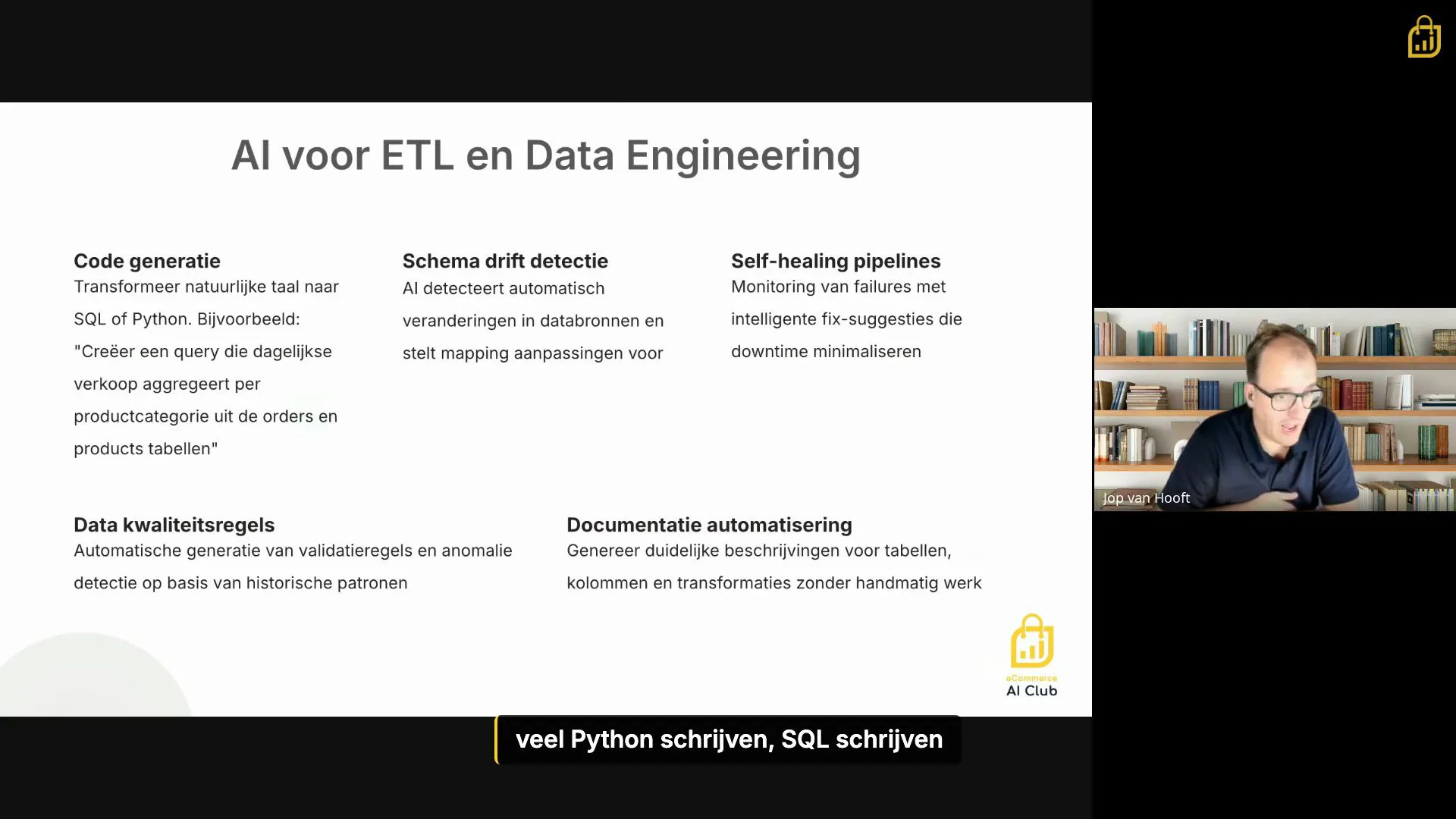
AI Code Generatie: van SQL tot DAX in seconden
Jop van Hooft, eCommerce AI Club
AI schrijft je SQL, Python en DAX in één keer goed, en waarschuwt als je data verandert
 Duur 1:48
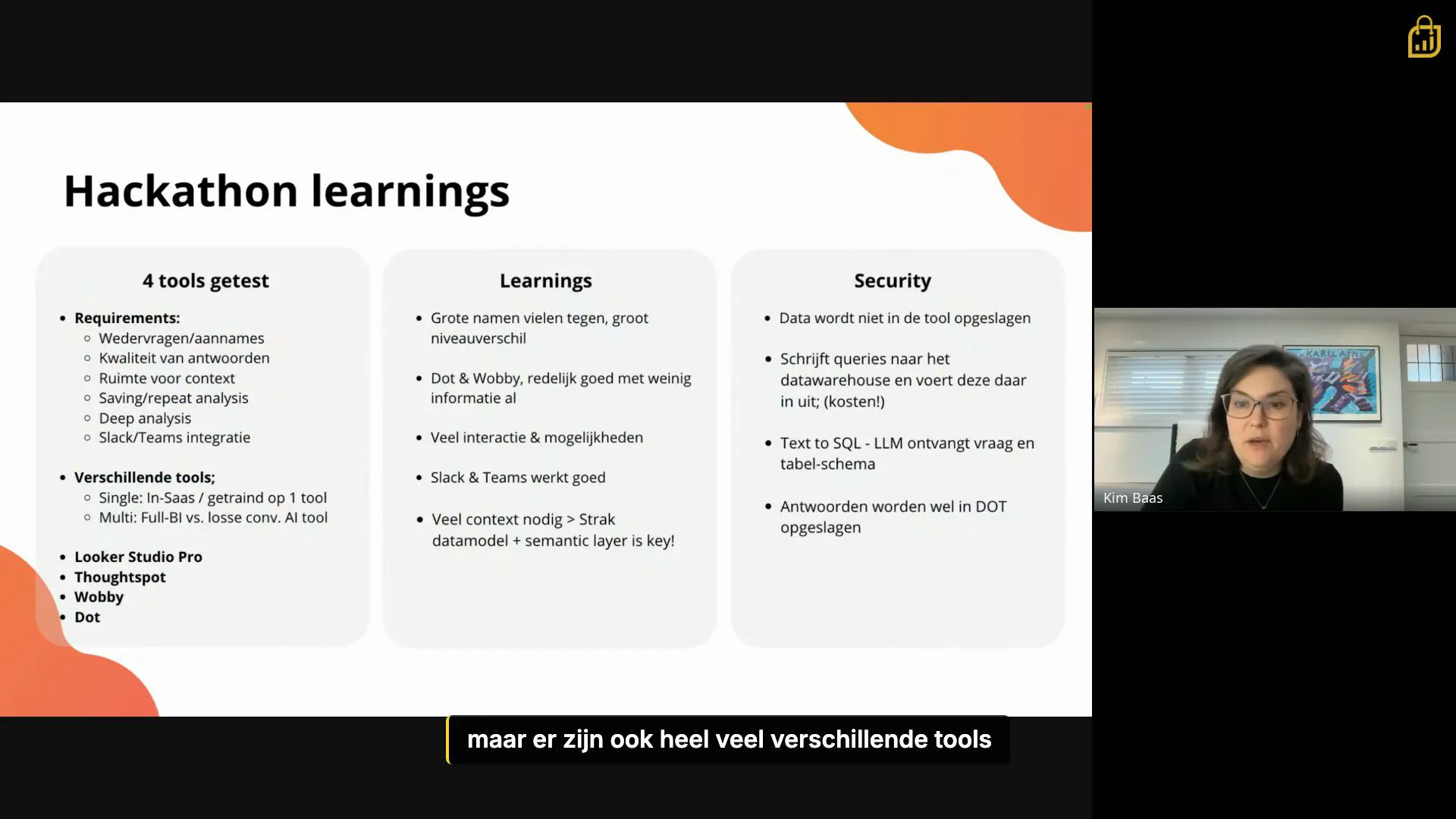
4 conversational analytics tools getest
Kim Baas, Insight First
Vier AI analytics tools getest, dit zijn de requirements die er echt toe doen
 Duur 1:50
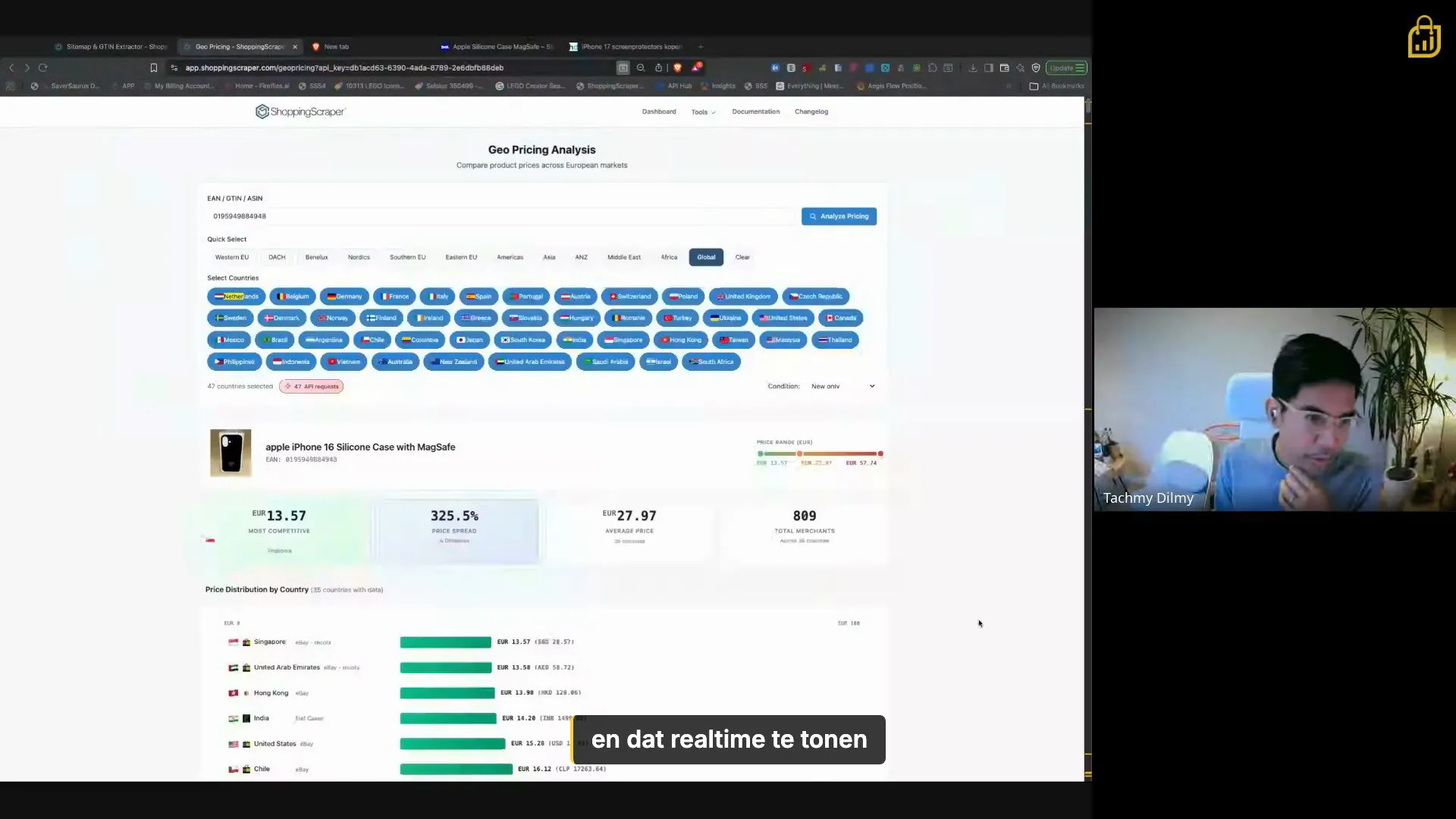
Real-time prijsvergelijking via Google Shopping API
Tachmy Dilmy, eCommerce AI Club
Live Google Shopping prijzen direct in je dashboard, zonder data warehouse ertussen